KALIMANTAN TENGAH — WhatsApp Web menambah opsi masuk lewat nomor telepon terdaftar, sehingga pengguna tidak lagi bergantung pada pemindaian QR code di layar laptop. Layanan berbasis web yang diperkenalkan sejak Januari 2015 itu tetap berfungsi sebagai perpanjangan akun di ponsel, dengan syarat koneksi internet stabil di kedua perangkat. Perubahan ini memudahkan pengguna yang kamera ponselnya bermasalah atau sedang membuka WhatsApp Web dari perangkat jauh.
WhatsApp Web berjalan sebagai cermin akun yang aktif di ponsel. Semua pesan, kontak, dan media tetap tersimpan di perangkat utama, sementara browser hanya menampilkan tampilan yang lebih lebar untuk memudahkan pengetikan dan pengiriman dokumen kerja maupun tugas kuliah.
Karena sifatnya cermin, sesi di browser tidak bisa berdiri sendiri. Pengguna wajib memiliki aplikasi WhatsApp terpasang dan sudah login di ponsel sebelum menautkan perangkat baru lewat menu Linked Devices.
Dua Jalur Masuk: QR Code dan Nomor Telepon
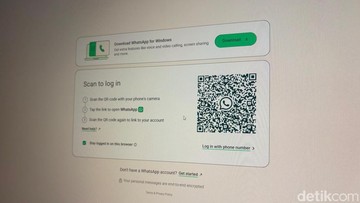
Metode pertama adalah pemindaian QR code, cara yang paling umum dipakai sejak layanan ini dirilis. Pengguna membuka https://web.whatsapp.com di browser laptop atau PC, lalu memindai kode yang muncul menggunakan kamera ponsel melalui menu Perangkat Tertaut.
Metode kedua memanfaatkan nomor telepon yang sudah terdaftar. Opsi ini muncul sebagai tombol "Log in with phone number" di bawah QR code pada halaman WhatsApp Web, dan menjadi alternatif ketika kamera ponsel tidak bisa digunakan.
Cara Login dengan QR Code
- Pastikan aplikasi WhatsApp sudah terpasang dan akun sudah login di ponsel.
- Buka browser di laptop atau PC, lalu kunjungi https://web.whatsapp.com.
- Halaman akan menampilkan QR code di layar.
- Buka aplikasi WhatsApp di ponsel, ketuk tiga titik di pojok kanan atas.
- Pilih Linked Devices atau Perangkat Tertaut.
- Ketuk tombol Link a Device.
- Arahkan kamera ponsel ke QR code di layar laptop atau PC.
- Tunggu proses pemuatan selesai, lalu WhatsApp Web siap digunakan.
Cara Login dengan Nomor Telepon
- Buka https://web.whatsapp.com di browser.
- Pada halaman yang menampilkan QR code, tekan tombol "Log in with phone number" di bawahnya.
- Pilih negara asal, misalnya Indonesia, lalu masukkan nomor telepon yang terdaftar di WhatsApp.
- Klik Next. Sistem akan menampilkan kode unik untuk menautkan akun.
- Buka aplikasi WhatsApp di ponsel, ketuk tiga titik di pojok kanan atas. Pada iPhone, masuk lewat menu Pengaturan.
- Pilih Linked Devices, lalu ketuk Link a Device.
- Tekan tombol "Link with phone number instead" yang berada di bagian bawah.
- Masukkan kode unik yang tampil di browser, lalu tunggu proses pemuatan selesai.
Platform dan Ketersediaan
WhatsApp Web dapat diakses lewat browser desktop tanpa perlu mengunduh aplikasi tambahan. Sesi tertaut akan tetap aktif selama ponsel terhubung ke internet, dan pengguna bisa memeriksa daftar perangkat yang sedang masuk lewat menu Perangkat Tertaut.
Opsi login via nomor telepon berguna bagi pengguna yang memakai ponsel dengan kamera rusak, atau yang ingin menautkan akun dari komputer tanpa harus mengambil ponsel setiap kali.
Cara Logout dari WhatsApp Web
- Buka aplikasi WhatsApp di ponsel.
- Ketuk tiga titik di pojok kanan atas, lalu pilih Linked Devices atau Perangkat Tertaut.
- Ketuk salah satu perangkat yang terdaftar.
- Tekan tombol Logout untuk mengakhiri sesi di browser tersebut.
Menutup sesi dari ponsel menjadi langkah pengamanan yang disarankan ketika pengguna memakai komputer bersama atau fasilitas umum. Sesi yang lupa ditutup tetap bisa diakhiri dari jarak jauh lewat menu yang sama, tanpa perlu menyentuh browser di perangkat tersebut.
Bagi pelaku bisnis digital yang mengandalkan WhatsApp untuk komunikasi pelanggan, pengelolaan perangkat tertaut perlu dicek berkala. Sesi yang menumpuk di banyak komputer memperbesar risiko akses tidak sah jika salah satu perangkat dipakai orang lain.